

Come si configura un telefono su VISx
La procedura è la stessa per tutti i modelli supportati: si aggiunge l’apparecchio dal pannello, gli si assegna un interno e il telefono si configura da solo appena collegato alla rete. Nessun tecnico in sede, nessun comando da digitare sulla tastiera.
Dal pannello al telefono che squilla
Sette passaggi, tutti dal browser. Chi ha già usato un gestionale ci arriva senza istruzioni; qui sono elencati per chi vuole sapere prima cosa lo aspetta.
- 01
Apri il form "Nuovo telefono"
Dalla lista Telefoni premi + Aggiungi. Il form si apre sulla scheda Dettaglio telefono, affiancata da Linee e Luci. La scheda Espansioni compare solo dopo il primo salvataggio.
- 02
Compila i campi principali
Utente, sede, marca e modello. La sede non è un dettaglio burocratico: determina il numero di emergenza associato all’apparecchio. Marca e modello si scelgono solo in creazione, quindi vanno indicati bene subito.
- 03
Inserisci l’indirizzo MAC
È stampato sull’etichetta sotto il telefono, nel formato AA:BB:CC:DD:EE:FF. È ciò che permette al centralino di riconoscere quell’apparecchio e mandargli la configurazione giusta; un controllo segnala se lo stesso MAC risulta già usato altrove.
- 04
Assegna almeno una linea
Nella scheda Linee si trascinano gli interni da Disponibili ad Assegnate: fino a cinque sullo stesso telefono. La prima è la linea principale. Per ciascuna si decide se deve squillare e come vengono registrate le chiamate.
- 05
Imposta i tasti rapidi
Nella scheda Luci ogni tasto BLF punta a una linea, a un reparto o a un numero: mostra se è libero od occupato e lo chiama con un tocco. Il pulsante Importa copia la disposizione da un altro telefono o da un modello già pronto.
- 06
Controlla la configurazione di rete
Qui si scelgono il protocollo di trasporto (TCP, UDP o TLS) e, con TLS, la cifratura della conversazione. Nella maggior parte dei casi si lasciano i valori proposti: sono già quelli corretti per la rete VISx.
- 07
Salva e collega il telefono
Salva si attiva quando i campi obbligatori sono compilati e c’è almeno una linea. Da lì in poi basta collegare l’apparecchio alla rete: all’accensione chiede la sua configurazione e si registra da solo.
Ecco com’è fatto il form
La scheda “Dettaglio telefono”: i campi con l’asterisco sono obbligatori, gli altri si compilano se servono.
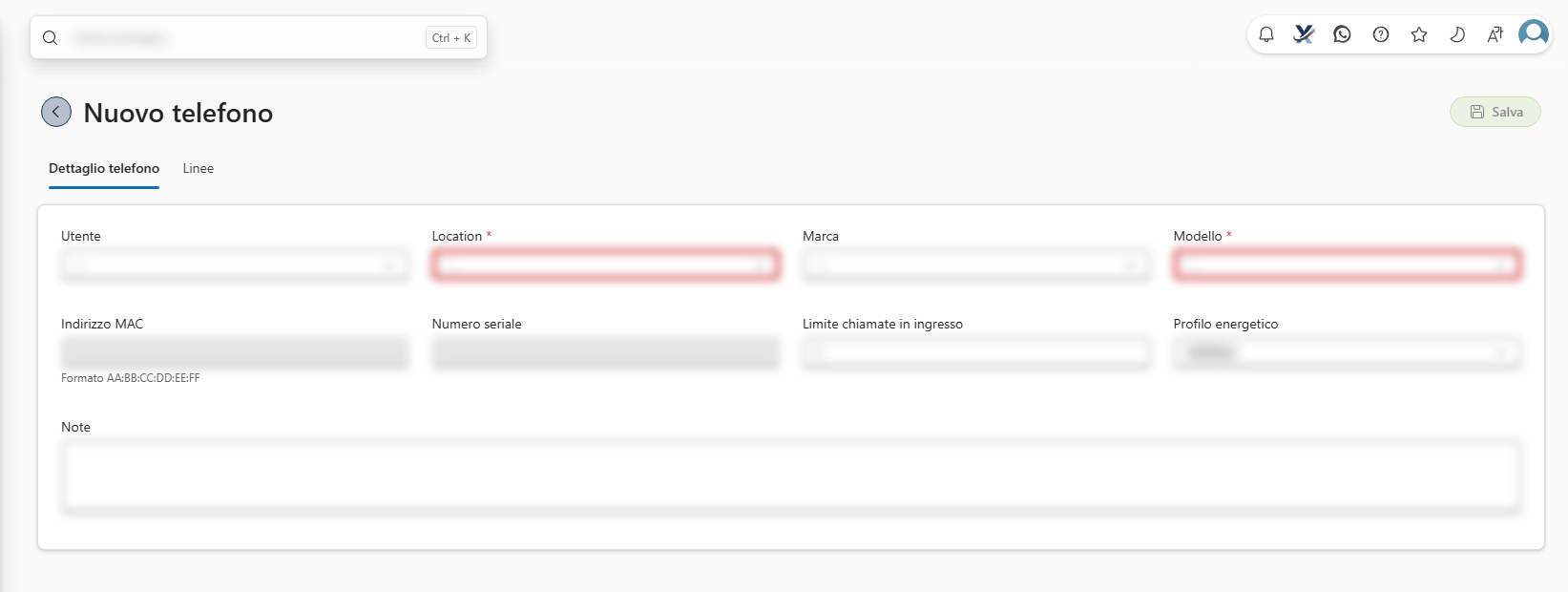
| Campo | Obbligatorio | Note |
|---|---|---|
| Utente | — | Scegliendolo, il suo interno principale viene proposto come prima linea. |
| Sede | Sì | Determina il numero di emergenza. Se l’azienda ha una sola sede è già compilata. |
| Marca | Sì | Si imposta solo in creazione. |
| Modello | Sì | L’elenco è filtrato sulla marca scelta. Anche questo solo in creazione. |
| Indirizzo MAC | — | Obbligatorio sulla maggior parte degli apparecchi fisici. Formato AA:BB:CC:DD:EE:FF. |
| Numero seriale | — | Compare dopo aver scelto il modello. |
| Limite chiamate in ingresso | — | Quante chiamate contemporanee accettare su quell’apparecchio. |
| Note | — | Campo libero: utile per annotare dove si trova il telefono. |
Serve almeno una linea. Un telefono non si salva senza un interno assegnato: finché la scheda Linee resta vuota, il pulsante Salva è disabilitato. È il motivo più frequente per cui sembra che il salvataggio “non funzioni”.
Come si capisce che funziona
Nella lista dei telefoni lo stato si aggiorna da solo, senza ricaricare la pagina.
Registrato
L’apparecchio è collegato e pronto a squillare.
Parzialmente registrato
Solo una parte delle linee risulta attiva.
Non registrato
Il telefono non si è ancora fatto vivo: da controllare rete o alimentazione.
Sconosciuto
Nessuna informazione recente dall’apparecchio.
Più telefoni uguali
Il comando Duplica ricrea un apparecchio con le stesse impostazioni, lasciando vuoti MAC e numero di serie: per allestire dieci postazioni identiche si compila una volta sola.
Eliminare un telefono
L’eliminazione toglie l’apparecchio anche dal provisioning: smette di registrarsi finché non viene ricreato. Gli interni però restano liberi e riassegnabili a un altro telefono.
Preferisci non pensarci? Ce ne occupiamo noi: gli apparecchi acquistati con il servizio arrivano già configurati e si attivano collegandoli alla rete.
Domande sulla configurazione
Serve un tecnico in sede per configurare i telefoni?
No. Il telefono si aggiunge dal pannello indicando marca, modello e indirizzo MAC; alla prima accensione scarica da solo la configurazione e si registra, senza che nessuno debba toccarne la tastiera.
Dove trovo l’indirizzo MAC del telefono?
È stampato sull’etichetta sotto l’apparecchio, di solito accanto al numero di serie. Serve al centralino per riconoscere quel telefono e inviargli la configurazione giusta.
Quanti interni posso mettere su un telefono?
Fino a cinque linee sullo stesso apparecchio: per esempio l’interno personale e quello di un reparto, ciascuno con il proprio tasto.
Cosa succede se sostituisco un telefono guasto?
Basta aggiornare l’indirizzo MAC nella scheda dell’apparecchio: interno, tasti rapidi e impostazioni restano quelli di prima e il nuovo telefono si configura da sé.
Continua da qui
Quali telefoni sono compatibili
Marca per marca, i modelli che si configurano da soli e quelli con limitazioni.
Vai alla paginaCosa fa la piattaforma
Le funzioni che il telefono userà una volta registrato.
Vai alla paginaServe una mano?
Ti seguiamo noi nella messa in servizio, anche da remoto.
Vai alla pagina